Saber qué bitrate usar en Twitch es la diferencia entre un directo que se ve limpio y uno que parece pintado con acuarela cada vez que mueves la cámara. No hay un número mágico que sirva para todos: el bitrate correcto depende de tu velocidad de subida, de tu PC y de lo que transmites. En esta guía te explico cómo elegirlo paso a paso, sin copiar la configuración de nadie a ciegas.
Cuando recién comencé a hacer streams, estaba bastante perdido aún sabiendo a qué se referían esas palabras "bitrate" y "resolución". Sabía que tenía que ver con la velocidad de mi conexión y las capacidades de mi computadora.
La velocidad que tenía en mi internet era muy baja comparada con estos tiempos (apenas unos 3Mbps con conexión ADSL). Obviamente era un problema lograr que la calidad fuera decente. Ni hablar del hardware de la computadora.
Cuando tuve una conexión mejor y llegó la fibra óptica, las cosas fueron cambiando, junto con la industria y conocer de bitrate, resolución y fps son conceptos básicos que debemos tener presentes para tener una buena calidad en nuestros directos.
Bitrate, resolución y fps: qué es cada cosa
Antes de mover números conviene tener claro qué controla cada ajuste:
- Bitrate: la cantidad de datos por segundo que envías a Twitch. En OBS se mide en kbps (kilobits por segundo). A más bitrate, más información tiene cada imagen y mejor se ve, siempre que tu internet lo aguante.
- Resolución: cuántos píxeles tiene la imagen, por ejemplo 1280×720 (720p) o 1920×1080 (1080p).
- FPS (fotogramas por segundo): cuántas imágenes por segundo envías. 60 se ve más fluido que 30, sobre todo en juegos rápidos.
Las tres cosas compiten por el mismo presupuesto, que es el bitrate. Si subes la resolución o los fps sin subir el bitrate, ese presupuesto se reparte entre más píxeles y más imágenes, y a cada una le toca menos. Por eso un directo en 1080p con poco bitrate puede verse peor que uno en 720p bien alimentado.
Lo que recomienda Twitch
Twitch publica sus propios lineamientos de transmisión, y conviene partir de ahí antes que de cualquier tutorial, este incluido:
- Bitrate máximo recomendado: Para 1080p, el bitrate máximo recomendad por Twitch es de 6000kbps
- Bitrate sugerido por resolución y fps: Twitch cuenta con una guía de lineamientos si quieres saber más detalles específicos de bitrate según tus fps y resolución.
- Control de frecuencia (CBR o VBR): Twitch recomienda usar siempre CBR para evitar que una variación de bitrate genere buffering o parones inesperados en el directo.
- Intervalo de fotogramas clave: Siempre 2 segundos
- Códec de video aceptado: Twitch recomienda NVENC y x264, pero depende mucho de tu hardware y la gráfica y procesador que tengas.
Un detalle importante: el máximo de Twitch es un techo, no una meta. Que puedas enviar mucho no significa que te convenga, por una razón que veremos más abajo: tus viewers también tienen que poder recibirlo.
Mide tu velocidad de subida (de verdad)
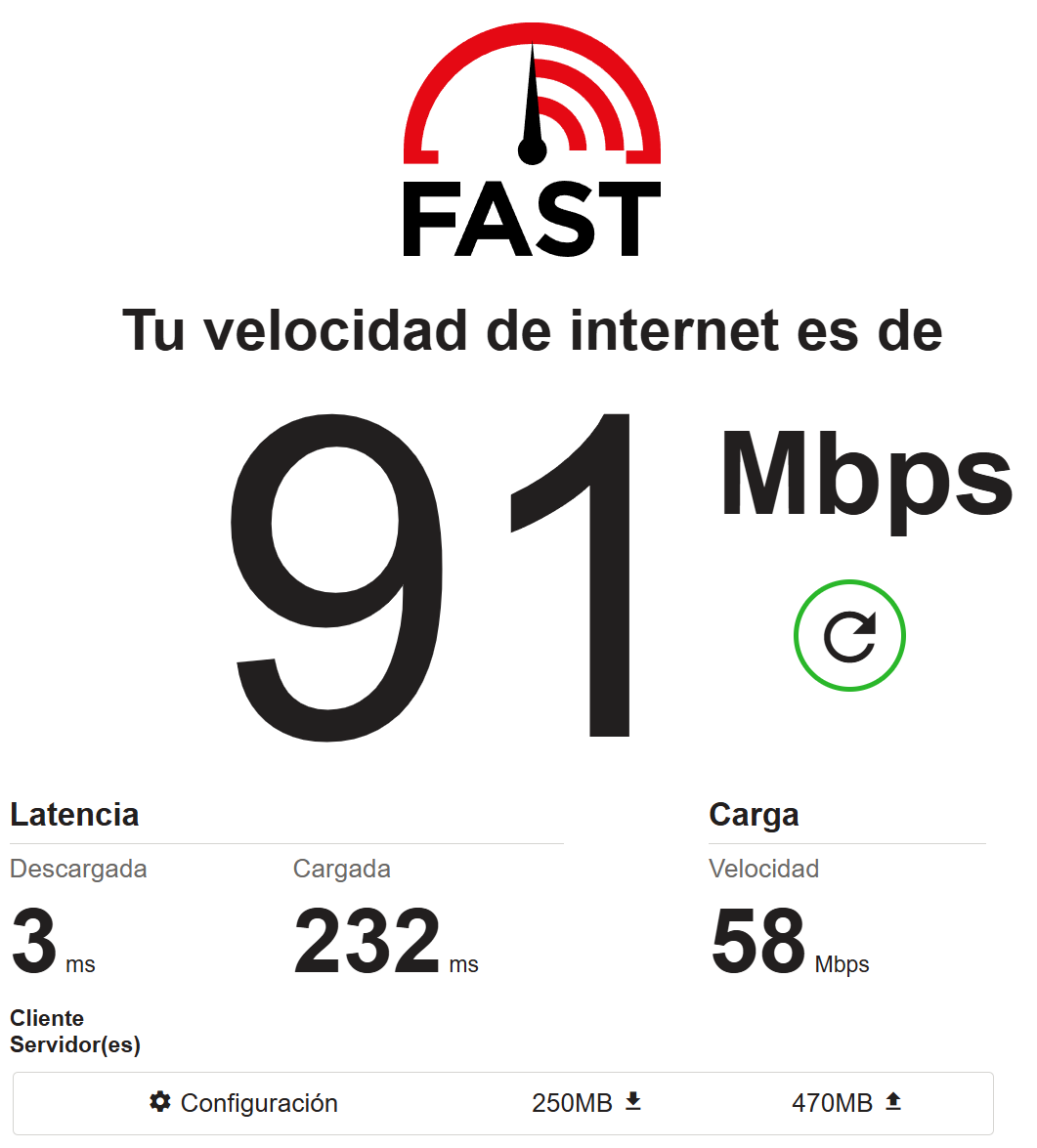
Lo que importa para transmitir es la velocidad de subida, no la de bajada. Muchos planes de internet anuncian una bajada enorme y una subida bastante más modesta, y es la subida la que manda aquí.
Para medirla bien:
- Conéctate por cable si puedes. El wifi funciona, pero es menos estable, y en un directo la estabilidad vale más que la velocidad máxima.
- Mide a la hora en la que transmites. Una prueba a las diez de la mañana no te dice nada de cómo va tu red a las nueve de la noche, cuando todos tus vecinos está viendo series.
- Repite la prueba varias veces y quédate con el valor bajo, no con el mejor.
- Ten en cuenta a tu casa. Si alguien sube archivos o hace videollamadas mientras transmites, esa subida se reparte.
Un recordatorio de unidades: las pruebas de velocidad suelen dar el resultado en Mbps y OBS pide kbps. 1 Mbps son 1000 kbps, así que si tu prueba marca 6 Mbps de subida, tienes 6000 kbps en total, no para el directo solo.
Deja margen
Nunca uses toda tu subida para el directo. El resto de tu PC también usa internet (el juego en línea, el chat, Discord, alertas), y la conexión tiene altibajos. Si tu bitrate está pegado a tu límite, el primer bajón se convierte en fotogramas perdidos.
En algún momento quise transmitir Call of Duty a una excelente calidad. Cometí el error de subir los gráficos y además subir el bitrate de mi transmisión. Fue un gran error, mi máquina estuvo a punto de explotar. Además de que tenía que codificar a un bitrate alto y mandar toda esa información por el mismo ancho de banda, el juego me iba muy lagueado, y no tanto por los gráficos, sino por la conexión, los jugadores se veían bien, pero de pronto se teletransportaban. Esto es porque al ocupar todo el ancho de banda, los datos del juego suelen tener retrasos y en un juego en línea tan demandante, la conexión durante la transmisión no es suficiente.
Qué bitrate usar en Twitch según tu conexión
Con tu velocidad de subida medida y el margen restado, ya puedes elegir. Esta tabla ordena las opciones de la más ligera a la más exigente:
| Tu subida disponible para el directo | Resolución y fps sugeridos | Bitrate de partida |
|---|---|---|
| Baja | 720p a 30 fps | 3000 kbps |
| Media | 720p a 60 fps | 4500 kbps |
| Alta | 1080p a 60 fps | 6000 kbps |
Si dudas entre dos filas, quédate con la más baja. Un directo estable un escalón por debajo se ve mejor que uno ambicioso que se corta.
¿Cuál usar, 720p o 1080p?
Aquí está el error más común de los canales que empiezan: poner 1080p porque "se ve mejor". En la práctica, 1080p tiene 2,25 veces más píxeles que 720p. Con el mismo bitrate, cada píxel recibe bastante menos información, y en escenas con mucho movimiento se nota enseguida: bloques, bordes borrosos y una especie de niebla sobre todo lo que se mueve. Querer meter 1080p60 en un bitrate corto es como intentar pasar un río entero por una manguera.
Hay otra razón, y en un canal pequeño pesa mucho: si Twitch no le ofrece a tu canal opciones de calidad, tus viewers reciben tu directo tal como lo envías. Si envías mucho, quien tiene una conexión modesta verá el círculo de carga en vez de tu partida. En otra guía te explicaré cómo funcionan y cómo elige twitch la variación de calidades, también conocido como "Transcodificación".
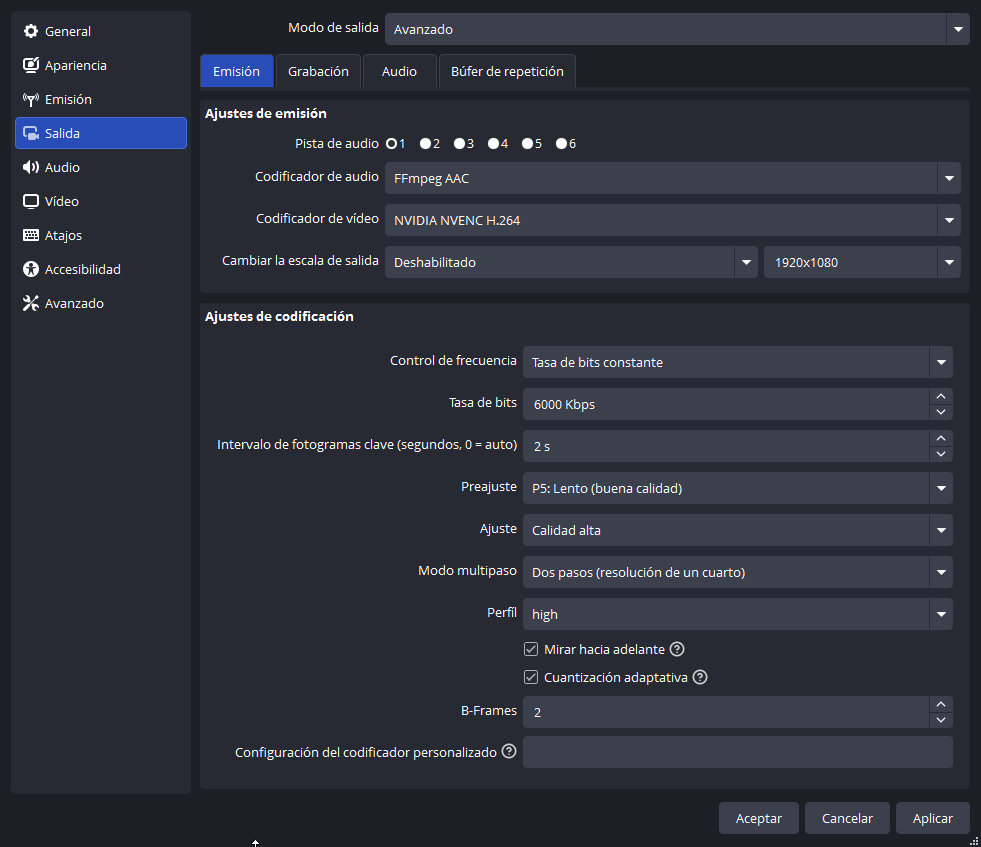
En OBS, la resolución se ajusta en Ajustes > Video:
- Resolución base (lienzo): la de tu monitor o la de tu escena.
- Resolución de salida (escalada): la que realmente envías a Twitch. Puedes tener un lienzo en 1080p y enviar 720p.
- Filtro de escalado: cómo se reduce la imagen. OBS configura Bicúbico como predeterminado. Es el más equilibrado. Pero si tienes un monstruo de tarjeta gráfica, tal vez el Lanczos te de una mejor calidad a costa de un poco de rendimiento.
En lo personal normalmente no recomiendo que el lienzo y la resolución de salida tengan resoluciones distintas, porque es más trabajo para el CPU o la tarjeta gráfica. Pero tú decides. Me parece que si tienes una buena máquina y una buena conexión, puedes aprovecharla como mejor te parezca. Pero siempre haz pruebas.
El codificador: x264 o el de tu tarjeta de video
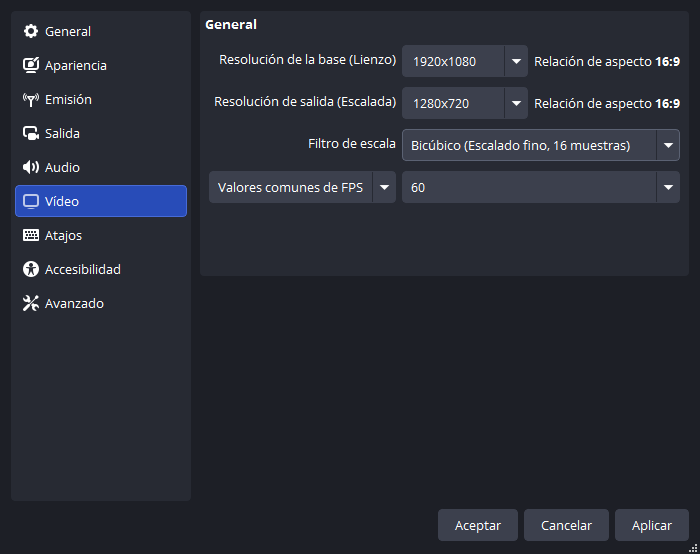
El bitrate dice cuántos datos envías; el codificador decide cómo se comprimen. OBS te deja elegir entre dos familias:
- x264 (por software): usa el procesador. Puede dar muy buena calidad, pero exige mucho al CPU, y si también juegas en la misma PC compiten por los mismos recursos.
- Por hardware: usa un chip dedicado de tu tarjeta de video o de tu procesador. En OBS aparece con el nombre del fabricante (NVIDIA NVENC, AMD o Intel Quick Sync). Le quita casi todo el trabajo al CPU, lo que suele venir muy bien si juegas y transmites desde la misma PC.
Cuándo conviene cada uno
- Una sola PC para jugar y transmitir: el codificador por hardware suele ser la opción más segura, si tu equipo lo tiene.
- CPU con potencia de sobra o una PC dedicada solo a transmitir: x264 puede ser una buena opción.
- Si OBS te avisa de sobrecarga de codificación: el codificador no da abasto. Baja el preajuste, la resolución o los fps, o cambia de codificador.
Yo tengo un procesador bastante antiguo (al día de hoy), pero tengo una tarjeta gráfica bastante decente. Por lo tanto mi opción es usar la codificación por hardware (NVENC de Nvidia). Usar el procesador sería un crimen para mi PC.
Cómo comprobar que tu configuración aguanta
No esperes a tu próximo directo para saber si funciona:
- Abre las estadísticas de OBS (menú Ver > Estadísticas) y fíjate en los fotogramas perdidos por la red y en los omitidos por la codificación.
- Haz una transmisión de prueba y mírala desde otro dispositivo, de preferencia con datos móviles para simular a un viewer con peor conexión. Si conectas tu cuenta de Twitch en la configuración de emisión de OBS, tendrás activada una casilla para ponerlo en modo de prueba. Así podrás hacer pruebas de ancho de banda sin aparecer en vivo ni que tus seguidores reciban notificación.
- Transmite al menos media hora con el tipo de contenido que vas a hacer. Una pantalla de menú casi estática no sirve de prueba para un shooter.
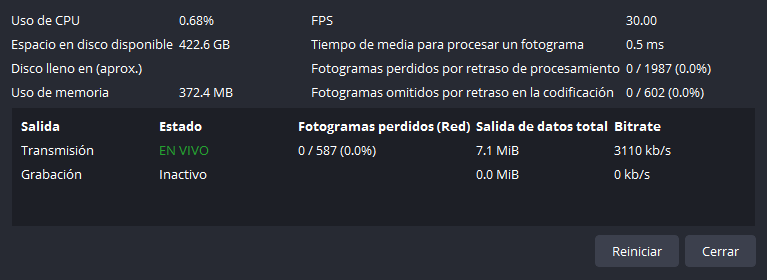
Más adelante veremos cómo podemos corregir problemas de calidad, fotogramas perdidos o imagen pixeleada.
Errores comunes
- Copiar la configuración de un streamer grande. Su internet, su PC y sus opciones de calidad en Twitch no son los tuyos.
- Poner el máximo de Twitch porque sí. Es un techo, no una recomendación para todos los canales.
- Medir la conexión una vez y olvidarse. Las redes cambian con la hora, el día y el proveedor. Vuelve a medir si notas cortes.
- Cambiar cinco cosas a la vez. Si cambias bitrate, resolución, fps y codificador al mismo tiempo, no vas a saber cuál arregló (o rompió) el directo. Cambia una cosa y prueba.
- Fijarte solo en cómo se ve en tu monitor. Lo que importa es lo que ven tus viewers. Revisa tu directo desde otro dispositivo.
Un error muy común es no ponerle atención a tu chat. Muchas veces los mismos espectadores te darán pistas sobre la calidad de tu directo. Asegúrate de leerlos y corroborar si efectivamente tu directo tiene algún problema y corrígelo cuanto antes. No hay nada más frustrante que un streamer que hace caso omiso a las sugerencias de sus seguidores.
En resumen
El mejor bitrate para Twitch es el más alto que tu conexión sostiene con margen y que tus viewers pueden recibir sin cortes. Mide tu subida a la hora en que transmites, empieza por la fila más prudente de la tabla, prueba antes de salir en vivo y ajusta una cosa a la vez. Eso sí: vuelve a revisarlo cada vez que cambies de internet, de PC o de tipo de contenido.
Versión de OBS usada: 32.2.2.